古いPCから新しいPCへ!初心者でも安心のデータ移行ステップ完全版

パソコンを新しく買い替えるときに避けて通れないのが「データ移行」。
「大切な写真や仕事のファイルはちゃんと移せるのかな?」「失敗してデータが消えたらどうしよう…」と不安に思う方も多いのではないでしょうか。
実際に、データ移行を計画なしに進めてしまうと、ファイルの紛失やソフトのライセンスエラー、セキュリティ面のリスクに直面することがあります。
しかし、正しい手順を踏めば初心者でも安心してデータを移すことができます。
この記事では、データ移行の基礎知識から具体的な方法、よくある失敗例や注意点、移行後のチェックリストまでを完全ガイドとしてまとめました。
🔍この記事でわかること
-
データ移行とは何か、なぜ必要なのか
-
初心者でも安心してできる準備ステップ
-
外付けHDD・クラウド・専用ソフトなど具体的な移行方法
-
よくある失敗と防ぐためのポイント
-
移行後に必ずやるべきチェックリスト
👤こんな人におすすめ
-
初めてパソコンを買い替える初心者の方
-
データ移行に不安を感じている方
-
できるだけ安全かつ効率的にデータを移したい方
「PR」
「本ページにはプロモーションが含まれます」


データ移行とは?古いPCから新しいPCへ移す前に知っておくこと
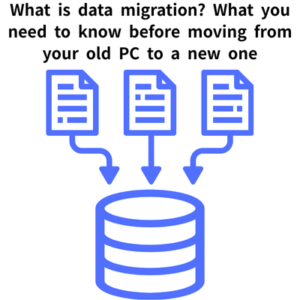

パソコンを新しく買い替えるときに、まず気になるのが「これまで使っていた大事なデータをどうするか」ということです。
写真や仕事のファイル、メールやアプリケーションの設定など、長年使ってきたPCには日常に欠かせない情報が詰まっています。
そのため、安心して新しいPCを使い始めるためには データ移行 というステップが必要です。
ここでは「データ移行」の基本的な意味や目的、さらに移行を怠ることで起こり得るトラブルについて解説していきます。
データ移行の基本的な意味と目的
データ移行とは、古いPCに保存されている情報を新しいPCへ引き継ぐ作業 のことを指します。
単にファイルをコピーするだけではなく、アプリや環境設定なども含めて引き継ぐことが重要です。
🔸具体的には以下のようなものが対象となります。
-
ドキュメントや写真、動画などの 個人ファイル
-
OutlookやThunderbirdなどの メールデータ
-
WordやExcelなどの アプリケーション設定・テンプレート
-
Wi-Fi設定やブラウザのブックマークなどの 環境設定
💡 目的は、 新しいPCでもすぐに快適に作業を始められるようにすること です。
ゼロから環境を作り直すのは時間も労力もかかりますが、データ移行を行うことでスムーズに移行できます。
なぜパソコン買い替え時にデータ移行が重要なのか
パソコンを新しくしたからといって、いきなり仕事やプライベートの作業を始められるわけではありません。
必要なデータが移っていなければ、使い勝手が悪く、場合によっては大きな支障をきたします。
データ移行が重要な理由は以下の通りです。
1.作業効率を落とさないため
→ 必要なファイルやアプリ設定をすぐに使える状態にしておけば、すぐに業務や学習に取りかかれる。
2.思い出を守るため
→ 家族写真や旅行動画などはかけがえのないデータ。移行を忘れると二度と取り戻せない可能性がある。
3.セキュリティを確保するため
→ 古いPCを廃棄・売却する際にデータを残したままにすると、情報漏えいにつながるリスクがある。
💡 新しいPCを「安心して」「快適に」使うためには、データ移行は避けて通れないプロセスなのです。
データ移行をしないと起こるトラブル例
もしデータ移行をきちんと行わなかった場合、次のようなトラブルが発生する可能性があります。
・必要なファイルが見つからない
→ プレゼンやレポートの直前に気づき、大慌て…という事態になりやすい。
・アプリケーションが動かない
→ ソフトのインストールやライセンス移行を忘れると、業務に支障が出る。
・アカウントやパスワードを忘れてログインできない
→ メールやクラウドにアクセスできず、大切な情報にたどり着けなくなる。
・古いPCにデータが残ったまま廃棄して情報漏えい
→ 個人情報や顧客データが第三者に流出するリスクがある。
💡 このようなトラブルを避けるためにも、パソコン買い替えの際は「計画的なデータ移行」が必要不可欠です。
初心者でも安心!データ移行の準備ステップ
古いPCから新しいPCへデータを移す際に、最も大切なのは「事前の準備」です。
準備をおろそかにすると、必要なデータを失ってしまったり、移行作業に時間がかかりすぎてしまうことがあります。
ここでは、初心者でも迷わず進められるように、移行前に行っておきたい3つの準備ステップを紹介します。
移行前に必ずバックアップを取る理由
データ移行を行う前に、まずやるべきことは「バックアップ」です。
バックアップを取らずに作業を進めると、移行中にデータが破損したり消えてしまった場合、復元できなくなるリスクがあります。
バックアップを取るメリット
-
移行作業中のトラブル(PCフリーズ・強制終了など)に備えられる
-
誤って削除したデータを復元できる
-
移行がうまくいかなくても、安心してやり直せる
💡方法としては、**外付けHDDやSSD、USBメモリ、クラウドストレージ(Google Drive、OneDriveなど)**を活用すると安心です。
移行するデータとしないデータの整理方法
全てのデータを新しいPCに移す必要はありません。
古いデータをそのまま残すと、新しいPCがすぐに容量不足になったり、不要なファイルが混在して効率が落ちてしまいます。
整理のコツ
・移行するデータ:写真・動画、仕事や学習のファイル、よく使うソフトのデータ、アカウント情報
・移行しないデータ:古いソフトのインストーラ、一時ファイル、重複している画像や動画、使わなくなった書類
仕分けのポイント
・フォルダごとに「必要」「不要」に分類
・不要ファイルは先に削除しておく
・迷ったファイルは「保留フォルダ」にまとめる
💡この作業を先に行うことで、新しいPCがスッキリ整理された状態でスタートできます。
必要なツールやソフト(外付けHDD・クラウド・移行ソフトなど)
準備の最後は「移行に使うツール」を決めることです。
方法によって作業時間や手間が大きく変わります。
代表的なツールと特徴
・外付けHDD/SSD
大容量のデータを一度に移行できる。速度が速く、初心者でも扱いやすい。
・クラウドストレージ(Google Drive、Dropbox、OneDriveなど)
インターネット経由で移行。外出先からもアクセス可能だが、大容量だと時間がかかる。
・データ移行ソフト(専用ソフト)
PCメーカー提供の移行ツールや市販ソフトを使えば、ユーザーフォルダや設定ごと移せる場合もある。
💡用途や環境に合わせて選ぶと、スムーズで安全に移行が可能です。
🔸 このように、データ移行は「準備をどれだけ丁寧に行うか」で結果が大きく変わります。
バックアップ・整理・ツール選び、この3ステップをしっかり押さえることで、初心者でも安心して新しいPCライフを始められます。
「PR」
「本ページにはプロモーションが含まれます」


古いPCから新しいPCへ!データ移行の具体的な方法
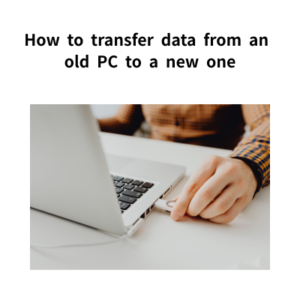
準備が整ったら、いよいよ実際にデータ移行を行っていきます。
データを移す方法はいくつかあり、それぞれにメリット・デメリットがあります。
自分の環境や移行したいデータ量、作業にかけられる時間に合わせて最適な方法を選びましょう。
外付けHDDやUSBメモリを使ったデータ移行
最もシンプルで一般的なのが、外付けHDDやUSBメモリを使う方法です。
手順
-
古いPCに外付けHDDまたはUSBメモリを接続する
-
移行したいデータをコピーして保存する
-
外付けHDDやUSBを新しいPCに接続する
-
新しいPCへデータをコピーして完了
メリット
-
インターネット不要で誰でも簡単
-
大容量データもまとめて移行可能
-
作業スピードが比較的速い
デメリット
-
外付けHDDやUSBを別途購入する必要がある
-
USBメモリの場合、容量が小さいと複数回の移動が必要
💡 初心者に最もおすすめの方法です。
クラウドサービス(Google Drive・OneDriveなど)を利用する方法
インターネット環境があるなら、クラウドサービスを使うのも便利です。
手順
-
古いPCでGoogle DriveやOneDriveにログイン
-
移行したいファイルをアップロード
-
新しいPCで同じアカウントにログイン
-
必要なデータをダウンロードして保存
メリット
-
データの共有・同期がスムーズ
-
外付け機器が不要
-
インターネット環境さえあればどこでも作業可能
デメリット
-
大容量データはアップロード・ダウンロードに時間がかかる
-
無料プランだと保存容量に制限がある
-
通信環境が不安定だと移行に失敗するリスクあり
💡 写真や文書など、軽めのファイルを移行するのに向いています。
専用データ移行ソフトを活用する方法
PCメーカーや市販されている「データ移行ソフト」を使うと、より効率的に移行できます。
代表的なソフト例
-
Windows転送ツール(旧OS用、最新版は廃止)
-
Acronis、EaseUS Todo PCTransなどの市販ソフト
-
NECや富士通など、メーカー独自の移行ツール
メリット
-
ユーザープロフィールや設定、アプリまでまとめて移行可能
-
操作がガイド付きでわかりやすい
デメリット
-
無料ソフトは機能制限がある
-
有料ソフトは数千円〜とコストがかかる
💡 大量のデータだけでなく、ソフトの設定や環境ごと移したい方におすすめです。
Microsoftアカウントや転送ケーブルを使った移行方法
Windowsを使っている場合は、Microsoftアカウントや専用の転送ケーブルを利用する方法もあります。
Microsoftアカウントを使う場合
-
同じMicrosoftアカウントでログインすると、設定やOneDrive上のデータが自動的に新しいPCに同期される
-
WordやExcelなど、Officeアプリのデータもクラウド経由で同期可能
転送ケーブルを使う場合
-
古いPCと新しいPCをUSB転送ケーブルで直接つなぐ
-
専用ソフトを利用してデータをコピーする
-
外付けHDD不要で直接移行できる
メリット
-
設定や環境がそのまま引き継がれる
-
ケーブル接続はオフラインでも利用可能
デメリット
-
転送ケーブルは別途購入が必要
-
Microsoftアカウントはクラウド容量の制限あり
💡 Microsoftアカウントを普段から使っている人には、最も手軽な方法です。
🔸 このように、データ移行には「外付け機器」「クラウド」「専用ソフト」「アカウント・ケーブル」といった選択肢があります。
それぞれの特徴を理解し、自分に合った方法を選ぶことが成功のポイントです。
初心者がやりがちな失敗と注意点
データ移行は「コピーして終わり」と思われがちですが、実際にはいくつかの落とし穴があります。
特に初心者の方は、基本的なステップを飛ばしてしまったり、気づかないうちに大切な情報を失ってしまうこともあります。
バックアップを取らずに移行してしまう
データ移行の最大のリスクは「消えてしまうこと」です。
-
移行途中でエラーが起きる
-
コピーしたつもりが正しく保存されていなかった
-
新しいPCでうまく開けなかった
💡こうしたトラブルは意外と多く発生します。
対策
-
移行前に必ず外付けHDDやクラウドにバックアップを作成
-
写真や文書など、消えたら困るデータから優先的に保存
-
バックアップデータが正しく開けるか確認してから移行を開始
💡 「移行」と「バックアップ」は別物。
まずはバックアップを確保することが安心につながります。
ソフトやアプリのライセンス移行を忘れる
データだけでなく、ソフトやアプリの利用権(ライセンス)にも注意が必要です。
-
Microsoft Office、Adobe製品などはライセンス認証が必要
-
古いPCで解除してから、新しいPCに再インストールするケースが多い
-
無料アプリでも、設定やログイン情報を忘れると再設定が大変
対策
-
事前に「どのソフトを移行する必要があるか」をリスト化
-
シリアルキーやアカウント情報を整理して控えておく
-
移行ソフトを利用する場合でも、ライセンス移行は別対応になることが多い
💡 データ移行後に「ソフトが使えない!」とならないように、必ずライセンスの扱いを確認しましょう。
セキュリティ・個人情報の扱いに注意すべきポイント
古いPCには、意外と多くの個人情報が残っています。
-
ブラウザのパスワード保存機能
-
メールの送受信履歴
-
ダウンロードフォルダやキャッシュファイル
💡これらをそのままにして手放すと、第三者に情報が流出する危険があります。
対策
-
移行が終わったら古いPCを初期化(工場出荷状態に戻す)
-
外付けHDDやUSBにコピーしたデータは暗号化して保管
-
クラウド利用時は二段階認証を設定してセキュリティを強化
💡 「データを守ること」と「情報を守ること」はセットです。
安全に移行を終えるために、セキュリティにも必ず気を配りましょう。
🔸 このように、初心者がつまずきやすいのは「準備不足」「確認不足」「セキュリティ意識の低さ」にあります。
これらを意識するだけで、安心してデータ移行が進められます。
「PR」
「本ページにはプロモーションが含まれます」


データ移行後にやるべきチェックリスト
データ移行が終わったら「これで完了!」と思いがちですが、実は移行後のチェックがとても大切です。
移したつもりのファイルが欠けていたり、古いPCにデータが残ったままだとトラブルにつながる可能性があります。
移行が正しく完了したか確認する方法
データを移した後は「ちゃんと全部移せたかどうか」を必ず確認しましょう。
チェックポイント
-
写真、音楽、動画、文書など主要フォルダを開いて実際に開けるか確認
-
年単位のフォルダや大容量ファイル(動画・バックアップファイルなど)が抜け落ちていないか
-
アプリやソフトで利用するデータ(Excelのマクロ付きファイル、デザインデータなど)が問題なく動作するか
💡 移行後にすぐ使いたいデータを優先的にチェックすると、漏れや不具合に早く気づけます。
古いパソコンの初期化・処分の注意点
移行が終わった古いPCには、まだ個人情報が大量に残っています。
そのまま放置するとセキュリティリスクになるため、必ず初期化してから手放しましょう。
注意点
-
Windowsなら「回復」メニューから「このPCを初期状態に戻す」を実行
-
データ復元されにくい「完全削除オプション」を選ぶのがおすすめ
-
廃棄する場合は自治体やメーカーのリサイクル回収を利用
-
下取りに出す場合も、必ず初期化を済ませてから渡す
💡 データを守る最後の一歩が「初期化」です。忘れずに行いましょう。
移行後にやっておくと便利な設定(クラウド連携など)
新しいPCを快適に使うために、移行直後にやっておくと便利な設定があります。
これを済ませておくと、次回の買い替えやデータ管理がぐっと楽になります。
おすすめの設定
・クラウド連携(OneDrive・Google Drive・Dropboxなど)
→ 大切なデータを自動でクラウド保存しておけば、バックアップにもなり安心。
・自動バックアップ設定
→ 外付けHDDやクラウドに定期的に自動保存する仕組みを整える。
・同期設定
→ MicrosoftアカウントやGoogleアカウントを使えば、メール・カレンダー・ブラウザのお気に入りも自動で移行可能。
・セキュリティソフトの導入
→ 新しいPCでも安心して利用するために早めに設定しておく。
💡 「今後の管理を楽にする仕組み」を整えておくと、次のデータ移行がぐっとスムーズになります。
🔸 データ移行は「終わり」ではなく「スタート」です。
移行後のチェックや設定をきちんと行うことで、安心して新しいPCを活用できます。
こちらの記事も合わせてお読みください。

 https://nao2023.com/computer-2/
まとめ|古いPCから新しいPCへのデータ移行は計画的に進めよう
ここまで、データ移行の準備から具体的な方法、移行後のチェックリストまでを解説してきました。
大切なのは「焦らず、計画的に進めること」です。
データ移行は一度にすべてを完璧にこなそうとすると不安やミスが増えてしまいます。
だからこそ、ステップを区切って少しずつ取り組むことが成功の近道になります。
初心者でも安心!小さなステップで確実に進めるのが成功のカギ
初心者の方がデータ移行でつまずかないためには、**「小さな成功体験を積み重ねること」**が大切です。
-
まずは移行対象のデータを整理して、「本当に必要なもの」から移す
-
大容量データは後回しにして、まずは写真や文書など小さなデータで移行テストをする
-
不安な場合はクラウドや外付けHDDを併用して「二重にバックアップ」を確保する
-
最後に古いPCの初期化まで終わらせて、ようやく移行が完了
💡 こうしたステップを踏めば、初心者でも安心してデータ移行を完了できます。
🔸新しいPCは、これからの仕事や生活を支える大切なパートナーです。
移行を無事に終えたら、クラウドや自動バックアップを取り入れて「次回の買い替えも怖くない環境」を作っておきましょう。
🌸 Webスキル習得オンラインスクール「メイカラ」
在宅ワークで「私らしい」働き方を叶える!雑誌ananにも掲載
【選ばれている5つの理由】
1. 長期サポート+伴走型&個別指導で初心者も安心
2. 実践重視のプログラムでAI時代にも負けないスキル習得
3. 受講生の約90%が半年以内に5万円を達成
4. 案件獲得保証で0→1達成100%
5. 同じ価値観の仲間と繋がれる
【学べるコース】
– Webライターコース
– 取材ライターコース
– 図解/資料制作コース
– ブロガーコース
– ディレスキ
【身につくスキル】
– ライティング
– Webマーケティング
– ビジネス全般
– AI活用
– デザイン
– SNS運用
– 営業・コンサル
🔸 無料WEB相談受付中!あなたに合った学習プランを提案します
「PR」
「本ページにはプロモーションが含まれます」


まとめ
古いPCから新しいPCへのデータ移行は、一見難しそうに感じますが、手順を理解して計画的に進めれば初心者でも問題なく行えます。
大切なのは「バックアップをとる」「移行方法を選ぶ」「移行後の確認をする」という3つのステップを確実に踏むことです。
小さなステップを一つずつこなしていけば、作業は着実に進みます。
焦らず、計画的に進めて、新しいPCライフを安心してスタートさせましょう。
🎀 メイカラで未来の働き方を変えよう
初心者でも安心!在宅で学べるWebスキル習得スクール
無料WEB相談であなたにピッタリの学習プランを提案!
まずは小さく始めて、自分らしいスキルを積み重ねましょう。
では。
また。
ナオ。