もう迷わない!画像生成AIの使い方と活用テクニック【初心者向け】

近年、テキストを入力するだけで画像を自動生成できる「画像生成AI」が注目を集めています。
「デザイン経験がなくても綺麗なビジュアルを作れる」「作業時間が大幅に短縮できる」といったメリットから、個人クリエイターはもちろん、ビジネスの現場でも急速に導入が進んでいます。
しかし、いざ使ってみようと思っても
「どのツールを使えばいいの?」「プロンプトって何?」「商用利用して大丈夫?」など、疑問や不安を感じる初心者の方も多いはず。
この記事では、画像生成AIの基礎から実践的な使い方、ツールの選び方、活用アイデア、そして今後の可能性までを初心者向けにわかりやすく解説します。
🔍 この記事でわかること
-
画像生成AIの仕組みや活用シーン
-
実際の使い方やプロンプト作成のコツ
-
おすすめのツールとその比較
-
商用利用時の注意点と応用テクニック
👤 こんな人におすすめ
-
これから画像生成AIを使い始めたい初心者
-
ブログやSNSに活用したい個人クリエイター
-
時間をかけずに高品質な画像を作りたいマーケター
-
AI技術に興味があり、最新の活用方法を学びたい人
本文に入る前にお伝えします。
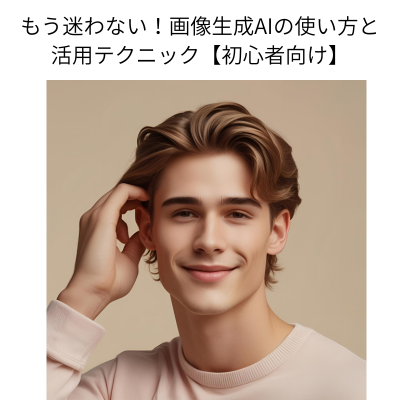
この記事の「アイキャッチ画像」はCanvaの生成AIで作ったものです。
プロンプトは「背景はやさしいベージュ。爽やかにほほえむ青年、茶髪、指でその髪をかき上げている、CMに出てきそうな美しい顔」です。
それを英語に直したプロンプトが
「A young man with light brown hair, gently smiling, pushing his hair back with his fingers. He has a beautiful, symmetrical face like someone in a commercial. The background is a soft beige tone. Calm and clean atmosphere, natural lighting, cinematic style, highly detailed, pastel color palette.」
💡ポイント
-
「CMに出てきそうな顔」は「like someone in a commercial」で自然に表現。
-
全体のトーンを優しく保つために「soft beige」「pastel color palette」「natural lighting」を指定しています。
-
CanvaのAIは簡潔かつイメージが伝わりやすいプロンプトに反応しやすいため、この長さがベストです。
参考にしてみてくださいね。
自分が考えた通りの画像ができた時の喜びはひとしおです😀
では、本文に入りましょう。
「PR」
「本ページにはプロモーションが含まれます」


画像生成AIとは?初心者が知っておきたい基本知識
画像生成AIを活用するには、まず「そもそも画像生成AIとは何か?」という基本から理解することが大切です。
ここでは、初心者でもつまずかないように、仕組みや従来の制作方法との違い、そしてどのような場面で役立つのかを丁寧に解説します。
画像生成AIとは何か?仕組みをやさしく解説
画像生成AIとは、テキスト(指示文)などをもとに、AIが自動で画像を作成してくれる技術のことです。
最近では、誰でも簡単に高品質な画像が作れるようになり、注目を集めています。
🔸 画像生成AIの仕組み(シンプル解説)
-
ユーザーが「猫が宇宙服を着ている画像を描いて」といった**テキスト指示(プロンプト)**を入力
-
AIがその指示を解釈し、学習済みデータをもとに画像を生成
-
数秒~数十秒で、オリジナル画像が完成!
🔸 代表的な画像生成AIツール
-
Midjourney(ミッドジャーニー):アート調に強い高品質な画像
-
DALL·E 3(ChatGPT統合):自然で表現力豊かな生成
-
CanvaのAI機能:初心者にも扱いやすいデザイン寄りツール
💡 ポイント
難しいソフトを使わずに、誰でも気軽にプロっぽい画像が作れるのが最大の魅力!
従来の画像制作との違いとAIのメリット
画像生成AIは、従来の「人が手作業でデザイン・イラスト制作をする方法」とは大きく異なります。
ここでは、その違いとAIならではのメリットを比較形式で見てみましょう。
🔸 従来の画像制作とAIの違い(比較表)
| 比較項目 | 従来の画像制作 | 画像生成AI |
|---|---|---|
| 必要スキル | デザイン知識やPhotoshop等の操作 | プロンプト入力(初心者OK) |
| 制作時間 | 数時間〜数日 | 数秒〜数分 |
| コスト | デザイナー費用やソフト代が必要 | 無料〜低コストのツールもあり |
| 修正の柔軟性 | 手作業で修正が必要 | 再生成で簡単に別パターンが作れる |
🔸 AIの主なメリット
-
初心者でもすぐ使える
-
短時間で大量の画像が作れる
-
独自性の高いビジュアルが簡単に出せる
-
イメージの可視化がしやすい(企画やブレストにも便利)
どんな場面で使われているのか?主な活用シーン
画像生成AIは、プロだけでなく一般のユーザーや個人ブロガーなどにも広く利用されるようになっています。
以下のような場面で特に活用されています。
🔸 活用シーン一覧(具体例)
・ ブログ・SNSのアイキャッチ画像作成
→記事内容にぴったりなビジュアルを簡単に作成
・ 広告・マーケティング用の画像素材
→ターゲットやテーマに応じた画像を高速で量産
・ プレゼン資料や企画書のイメージ画像
→イメージを言語化してビジュアルに落とし込める
・ YouTubeのサムネイル画像作成
→目を引くデザインをAIで手軽に生成
・ 趣味や創作活動(小説・マンガ・アート)
→登場人物や風景のイメージビジュアル化に便利
💡 ポイント
使い道は無限大。発想次第で、あらゆるジャンルのクリエイティブに活用できます!
「PR」
「本ページにはプロモーションが含まれます」

初心者向け|画像生成AIの使い方をステップで解説
画像生成AIは、一見ハードルが高そうに見えるかもしれませんが、実はとてもシンプルです。
基本的な流れを押さえておけば、誰でもすぐに理想の画像を作れるようになります。
ステップ1:画像生成AIツールを選ぶポイント
まずは、自分に合った画像生成AIツールを選ぶことから始めましょう。
ツールによって特徴や操作性が異なるため、目的やレベルに合わせた選び方が大切です。
🔸 ツール選びのチェックポイント
・ 操作の簡単さ
→初心者は「ドラッグ&ドロップ」や「直感的UI」があるものがおすすめ
・ 日本語対応の有無
→英語が苦手なら、日本語に対応しているものを選ぶと安心
・ 商用利用の可否
→ブログやビジネスに使う場合は「商用利用OK」の明記を確認
・ 画像のクオリティ
→SNSや資料で映えるものを作りたいなら、高品質な画像を生成できるツールを選ぶ
・ 無料プランの充実度
→まずは無料で試せるツールを選ぶのがおすすめ
🔸 よく使われている画像生成AIツール(一例)
| ツール名 | 特徴 | 操作性 | 無料プラン |
|---|---|---|---|
| Midjourney | アート系に強く高品質 | Discord経由 | △(制限あり) |
| Canva AI | 初心者向けでデザインにも応用可 | ◎ | ◎ |
| Bing Image Creator | DALL·E搭載・無料で使える | ○ | ◎ |
| Adobe Firefly | 商用利用対応・安定品質 | ○ | ○(Adobeアカウント必要) |
ステップ2:プロンプト(指示文)の作成方法とコツ
画像生成AIの核心ともいえるのが「プロンプト(指示文)」です。
どんな画像を作りたいかをAIに伝えるために、的確な言葉で指示を出すことがポイントです。
🔸 プロンプトの基本構成
-
主体(何を描く?):「猫」「風景」「人物」など
-
状況や特徴(どんな状態?):「笑っている」「宇宙空間で」「夕日を背景に」など
-
スタイル(どんな雰囲気?):「リアル」「水彩画風」「ポップアート風」など
-
カメラ設定(高度な指定):必要なら「フルHD」「望遠レンズ風」など
🔸 効果的なプロンプト例
-
例1(簡単):「青空の下で笑っている柴犬のリアルな写真風」
-
例2(やや高度):「中世の騎士が夕日を背景に剣を掲げている、油絵風」
💡 コツ
はじめはシンプルな言葉から始め、慣れてきたら詳細にしていくのがおすすめ!
ステップ3:画像の生成とダウンロードの手順
プロンプトを入力したら、いよいよ画像生成です。
操作方法はツールによって少し異なりますが、基本的な流れは共通しています。
🔸 一般的な操作の流れ
-
ツールにアクセス
-
プロンプトを入力
-
「生成」または「Create」ボタンを押す
-
数秒〜数十秒で画像が表示される
-
気に入った画像を選び、「ダウンロード」ボタンで保存
🔸 ダウンロード形式と注意点
-
画像形式:JPEG、PNGが主流
-
解像度:無料版では低めのことも。高画質は有料プランで対応
-
保存先:PC、スマホ、クラウドなど
⚠️ 注意
ツールによっては商用利用時のクレジット表記が必要な場合もあります。利用規約を確認しましょう。
初心者でも安心!無料で使えるおすすめツール3選
「いきなり有料ツールは不安…」という方のために、初心者でも手軽に始められる無料ツールを3つご紹介します。
🧩 無料ツール①:Canva(AI画像生成機能付き)
-
特徴:テンプレートやデザイン機能と連携可能
-
メリット:デザインと画像生成が一つで完結
-
商用利用:可能(一部注意)
🧩 無料ツール②:Bing Image Creator(DALL·E搭載)
-
特徴:Microsoftアカウントで利用可能
-
メリット:プロンプト精度が高く、日本語対応もOK
-
商用利用:非営利は可/用途により要確認
🧩 無料ツール③:Craiyon(旧DALL·E mini)
-
特徴:超シンプル操作で初心者向け
-
メリット:登録不要・すぐ使える
-
商用利用:非対応(個人利用のみ推奨)
💡 まとめ
まずは無料ツールで操作に慣れ、自分の目的に合ったAIを見つけていきましょう!
画像生成AIを効果的に活用するテクニック集
画像生成AIを「ただ使う」だけではもったいない!
ここでは、さらにワンランク上の画像を作るためのプロンプトの工夫や、商用利用時の注意点、そして実際の活用シーンについて具体的に紹介していきます。
より高品質な画像を作るためのプロンプト例
プロンプト(指示文)の工夫次第で、画像のクオリティは大きく変わります。
ここでは、実際に使えるプロンプト例と、効果的なキーワードの使い方を紹介します。
🔸 プロンプトを工夫するポイント
-
具体的な情報を入れる:「何が、どこで、どんなふうに」まで伝える
-
スタイルを明記する:「リアル風」「アニメ風」「水彩画風」など
-
照明・背景・構図にも言及:「夕日が差す」「背景に山」「俯瞰構図」など
🔸 実用プロンプト例(ジャンル別)
| 用途 | プロンプト例 |
|---|---|
| ブログ用アイキャッチ | 「ノートPCでブログを書く女性、明るいカフェ、リアル風」 |
| SNSバナー画像 | 「カラフルな背景に大きな文字の広告風デザイン、ポップアートスタイル」 |
| 商品イメージ | 「白背景で並ぶコスメ、プロダクト写真風、自然光」 |
| キャラクター制作 | 「中世の騎士風の女性、鎧を着て剣を持つ、ファンタジーアート風」 |
💡 補足
ツールによっては英語プロンプトの方が精度が高い場合もあります。
翻訳を活用して試してみるのも手です。
商用利用する際の注意点とライセンス知識
画像生成AIで作った画像をブログや広告に使う場合、「商用利用できるかどうか」を確認することが非常に重要です。
ツールごとに利用規約やライセンスが異なるため、以下のポイントを必ず押さえておきましょう。
🔸 商用利用時のチェックポイント
・ 商用利用が許可されているか?
→ 利用規約の「Commercial use」欄を確認
・ クレジット(出典)表示が必要か?
→「出典不要」や「記載義務あり」などツールごとに異なる
・ AI生成画像に著作権があるか?
→一部のツールでは、生成物に対する著作権がユーザーに帰属しない場合あり
🔸 商用利用に注意が必要な代表的ツール
| ツール名 | 商用利用 | クレジット表記 |
|---|---|---|
| Midjourney | 可(有料プランのみ) | 推奨されている |
| Canva(AI画像) | 可(条件付き) | 不要(ただし素材によって異なる) |
| Adobe Firefly | 可(ベータ時は限定) | Adobeアカウント経由が必要 |
| Bing Image Creator | 一部非対応のケースあり | 明示的には不要だが確認推奨 |
💡 ポイント
ツールに登録する前に、必ず利用規約を確認しましょう。
法的リスクを避けるためにも「商用OK」の明記があるものを選ぶのが安全です。
ブログ・SNS・マーケティングでの活用アイデア
画像生成AIの力を最大限に引き出すには、実際の運用でどのように使うかがカギになります。
以下では、ブログ運営やSNS、マーケティング施策に役立つ具体的な活用アイデアを紹介します。
🔸 ブログでの活用法
-
記事のアイキャッチ画像に:内容に合ったオリジナルビジュアルを作成
-
文章内の挿絵として:説明やストーリーの補足にイメージ画像を挿入
-
図解代替に:AIで図っぽい説明画像を生成し、読者の理解を促進
🔸 SNSでの活用法
-
投稿画像の差別化:一目で目を引くオリジナル画像で他と差別化
-
キャンペーン用のビジュアル作成:短時間で複数パターンの画像を用意
-
ストーリーやショート動画の背景に:AI画像を加工して背景素材として活用
🔸 マーケティング・PRでの活用法
-
広告バナーの素材作成:ABテスト用に複数パターンを作成
-
サービス紹介のイメージ画像に:抽象的な概念を視覚化して伝える
-
プレゼン資料やLP(ランディングページ)に:印象的なビジュアルを添えて訴求力UP
💡 まとめ
画像生成AIを「補助的なツール」として使うのではなく、コンテンツ価値を高める主力ツールとして活用する意識が大切です!
「PR」
「本ページにはプロモーションが含まれます」


おすすめの画像生成AIツール比較【初心者向け】
画像生成AIに興味はあるけれど、「どのツールを使えばいいのかわからない」と悩んでいませんか?
実は、ツールによって特徴や操作性、出力される画像の雰囲気が大きく異なります。
ここでは、初心者でも扱いやすい代表的な画像生成AIツールをピックアップし、それぞれの特徴や選び方のポイントをわかりやすく比較していきます。
Midjourney・Canva・Bing Image Creatorなどの特徴比較
以下の3つのツールは、初心者から上級者まで幅広いユーザーに利用されている代表的な画像生成AIです。
それぞれの特徴を簡潔にまとめました。
🔸 【Midjourney(ミッドジャーニー)】
-
特徴:高品質なアート寄りの画像生成が得意。ディスコード上で操作するユニークな仕組み。
-
向いている人:イラストや芸術的なビジュアルを作りたい人。
-
使い方の難易度:中級〜上級者向け(慣れると直感的)
🔸 【Canva(キャンバ)】
-
特徴:テンプレートやデザイン素材が豊富で、AI画像生成機能「Magic Media(旧:Text to Image)」も搭載。デザイン作業と一体化できる。
-
向いている人:SNS投稿・プレゼン資料・ブログ画像なども一緒に作りたい人。
-
使い方の難易度:初心者向け
-
公式サイト:https://www.canva.com/
🔸 【Bing Image Creator(ビングイメージクリエイター)】
-
特徴:Microsoftが提供する無料の画像生成AI。OpenAIのDALL·E技術を活用している。Microsoftアカウントで即利用可。
-
向いている人:まずは無料で画像生成を試してみたい初心者。
-
使い方の難易度:初心者向け
それぞれの強み・弱みと選び方のポイント
🔸【Midjourney】
-
強み:非常に高品質で独創的な画像が得られる。芸術性が高い。
-
弱み:操作がやや複雑で、ディスコードが必要。無料プランは現在なし。
-
選び方のポイント:本格的なAIアートやクリエイティブ系の仕事に活かしたい人におすすめ。
🔸【Canva】
-
強み:画像生成後すぐにデザインに活用できるワンストップ機能。直感的で操作しやすい。
-
弱み:生成される画像の解像度やバリエーションに限界があることも。
-
選び方のポイント:デザイン作業と組み合わせて効率よく活用したい初心者やSNS運用者に向いている。
🔸 【Bing Image Creator】
-
強み:完全無料で使える。OpenAI技術搭載。テキストプロンプトで簡単生成。
-
弱み:精度や解像度に若干のばらつきがあり、商用利用には注意が必要。
-
選び方のポイント:まずは気軽にAI画像生成を体験してみたいという入門者にぴったり。
こちらの記事も合わせてお読みください。
 https://nao2023.com/artificial-intelligence-20/
まとめ|画像生成AIを使いこなして創造の幅を広げよう
ここまで、画像生成AIの活用方法やツールの選び方、実践的なテクニックについて見てきました。
では最後に、今後の画像生成AIの進化や、初心者が今すぐ始めるためのポイントについてまとめていきましょう。
これから始める人も、すでに使っている人も、未来を見据えた活用のヒントになるはずです。
今後の進化に期待!画像生成AIの未来とは
画像生成AIは、今後ますます私たちのクリエイティブな作業を支援し、変えていく存在になると期待されています。
たとえば、以下のような進化が予想されます。
・ よりリアルで高精細な画像生成
現在も十分に高品質ですが、AIはさらにリアリティのある表現や複雑な構図にも対応できるようになります。
・ テキストと画像の高度な統合
文章の意味を深く理解した上で、その文脈にぴったり合う画像を自動生成できるようになると、ブログやマーケティングでも強力な武器に。
・ 3Dや動画生成との連携
すでに一部のモデルでは試験的に3Dや動画生成が行われており、今後はワンプロンプトで多媒体展開が可能になる日も近いでしょう。
・ 著作権と倫理への対応強化
AIが生成する画像に関して、より透明性のあるライセンス管理や利用ガイドラインの整備が進むことも期待されています。
💡 このように、画像生成AIは単なる便利ツールにとどまらず、今後のクリエイティブ分野全体を変革していく可能性を秘めています。
初心者でもすぐ始められる第一歩はここから!
「興味はあるけど難しそう…」「センスがないと使いこなせなさそう…」そう思う方も多いかもしれませんが、実は画像生成AIはほんの少しのコツで誰でも使い始めることができます。
🔸 まずは以下のステップを試してみましょう。
1. 無料で使えるツールを試してみる
・たとえば「Canva」や「Bing Image Creator」は、初心者でも直感的に操作でき、プロンプトを入れるだけで画像が生成できます。
2. 簡単なプロンプトから始める
・「青空の下の桜の木」「手書き風の猫のイラスト」など、身近なテーマからスタートすれば、生成される画像の面白さをすぐに実感できます。
3. 生成した画像を使ってみる
・自分のブログ記事やSNS投稿に実際に使ってみると、読者の反応も変わり、楽しみながらスキルが上がっていきます。
4. 他の人のプロンプトを参考にする
・プロンプトの言い回しや工夫は学びの宝庫。
・他のユーザーが使っている表現を真似することで、自分の引き出しも広がります。
💡 最初の一歩を踏み出せば、画像生成AIの世界は一気に身近で楽しいものになります。
創造の幅を広げるツールとして、ぜひ積極的に使ってみましょう。
🌸 在宅ワークで「私らしく」働きたいあなたへ
雑誌anan掲載!注目のオンラインスクール「メイカラ」
「Webスキルを学んで、もっと自由に、もっと自分らしく」
そんな想いを持つ女性に選ばれている理由はこちら
✔️ 長期サポート+伴走型&個別指導で安心
✔️ 実践重視のプログラムでAI時代も安心
✔️ 約90%の受講生が半年で5万円を達成!
✔️ 案件獲得保証で「0→1」達成率100%
✔️ 同じ価値観の仲間とつながれる
🌟 選べる5つのコース
・Webライター / 取材ライター
・図解/資料制作 / ブロガー
・ディレクション・スキル
📘 習得できるスキル
ライティング / マーケティング / AI / SNS運用 / デザイン / 営業 / コンサル
🎁 今なら「無料WEB相談」受付中!
「PR」
「本ページにはプロモーションが含まれます」


まとめ
画像生成AIは、これからのクリエイティブ作業を大きく変える革新的なツールです。
初心者でも、基本の使い方やプロンプトのコツをつかめば、想像以上に簡単に高品質なビジュアルを生み出せます。
まずは無料ツールから気軽に試してみてください。
使っていくうちに、ブログのアイキャッチやSNS投稿、資料作成など、あなたの表現力を大きく広げてくれるはずです。
未来のデザインは、AIとあなたの創造力が共創する時代。
この記事を参考に、画像生成AIの世界に一歩踏み出してみましょう!
📸 AIスキルも身につく「メイカラ」で、未来の働き方をスタート!
画像生成AIなどの技術が進化する今、AIを味方につけたスキル習得が大きな差になります。
「メイカラ」は、在宅ワーク×私らしい働き方を実現できる人気のWebスキル習得スクール。
雑誌『anan』にも掲載され、注目度が高まっています。
🎀 メイカラが選ばれている5つの理由
・長期サポート&個別指導で安心
・AIにも負けない「実践型スキル」習得
・受講生の約90%が半年以内に5万円達成
・案件保証つきで「0→1」達成率100%
・仲間とつながれるコミュニティあり
講座は「Webライター」「取材ライター」「図解/資料制作」「ブロガー」「ディレクション」など豊富で、
ライティング、Webマーケティング、SNS運用、デザイン、AI活用など幅広いスキルが学べます。
まずは気軽に「無料WEB相談」から始めてみませんか?
では。
また。
ナオ。