パソコン買い替え時のデータ移行完全ガイド!失敗しないための注意点とおすすめ方法

「PR」
「本ページにはプロモーションが含まれます」


パソコン買い替え前に知っておくべきこと

パソコンは長く使い続けることができますが、性能の低下やソフトウェアの非対応など、買い替えが必要になるタイミングがやってきます。
しかし、無計画に買い替えると、データ移行のミスや予算オーバー、使い勝手の悪化といったトラブルが発生する可能性があります。
ここでは、「どのタイミングで買い替えを検討すべきか」、そして**「買い替え前に準備すべきこと」**について詳しく解説します。
パソコンの買い替えサイン|こんな症状が出たら要注意!
パソコンを買い替えるべきかどうか迷っている人は、以下のようなサインが出ていないか確認してみましょう。
1. 動作が極端に遅くなった
・起動に数分以上かかる
・ブラウザやソフトが頻繁にフリーズする
・タスクマネージャーでCPUやメモリ使用率が常に高い状態
→ 解決策
メモリ増設やSSD換装で改善できる場合もありますが、5年以上経過している場合は買い替えを検討。
2. OSやソフトウェアのサポートが終了
・WindowsやMacのOSアップデートが適用できなくなった
・使いたいアプリが非対応になった
→ 解決策
OSのアップデートが不可能な場合はセキュリティリスクも高まるため、買い替え推奨。
3. パーツの劣化や故障が増えた
・バッテリーの持ちが極端に悪くなった(ノートPC)
・**異音(ファンの異常音やHDDのカリカリ音)**がする
・**ブルースクリーン(Windows)やカーネルパニック(Mac)**が頻発
→ 解決策
HDD故障やバッテリー交換はコストがかかるため、新しいPCに買い替えた方が経済的な場合も。
4. 仕事や趣味で求めるスペックに合わなくなった
・動画編集やゲームをするとカクつく、フリーズする
・AIツールやWeb会議ソフトを使うと動作が重くなる
→ 解決策
CPU・GPUの性能が不足している場合、スペックの高い新しいPCが必要。
買い替え時に必要な準備とチェックリスト
パソコンを買い替える際、スムーズに移行できるように事前準備が重要です。
以下のチェックリストを参考に、忘れずに対応しましょう。
1. データのバックアップを取る
・外付けHDDやSSDに重要なデータを保存
・**クラウドストレージ(Googleドライブ、OneDriveなど)**を活用
・メモリやNASも選択肢
2. 重要なアカウント情報を確認
・GoogleアカウントやMicrosoftアカウントのログイン情報をメモ
・**アプリやサブスクリプションサービス(Adobe、Office365など)**の認証情報を保存
・**メールの設定情報(IMAP/POP3、パスワード)**を確認
3. ソフトウェアとライセンスの移行準備
・インストールしているソフトの一覧をメモ
・OfficeやAdobe製品のライセンス解除(新PCに移行する場合)
・ウイルス対策ソフトのアカウント移行
4. ブラウザのデータを同期・保存
・Google ChromeやEdge、Firefoxのブックマークやパスワードを同期
・拡張機能(アドオン)のリストをメモ
5. 買い替えるPCのスペックを決める
用途に応じたCPU、メモリ、ストレージの最適な組み合わせを選ぶ
・一般用途(Web閲覧・事務作業)
Core i3 / Ryzen 3 + 8GB RAM + SSD 256GB
・動画編集・ゲーム用途
Core i7 / Ryzen 7以上 + 16GB RAM + SSD 512GB以上
データ移行の基本と注意点

パソコンを買い替えた際、スムーズに作業を再開するためには適切なデータ移行が不可欠です。
しかし、移行の手順を誤ると、大切なデータを失ったり、ソフトが正常に動作しなくなったりするトラブルが発生することもあります。
ここでは、データ移行の必要性や注意点、具体的な準備方法、そしてトラブルを防ぐポイントについて詳しく解説します。

データ移行はなぜ重要?失敗するとどうなる?
✅ データ移行が重要な理由
パソコンの買い替え後もスムーズに作業を続けるためには、必要なデータや設定を新しいPCへ適切に移行する必要があります。
以下のようなデータは特に重要です。
・個人ファイル(写真・動画・文書・音楽など)
・仕事のデータ(Excel・Word・PDF・プレゼン資料など)
・メールデータ(Outlook・Thunderbirdなど)
・ブックマークやパスワード(ブラウザ・アカウント情報)
・インストール済みソフトのライセンス情報
⚠ 失敗すると起こるトラブル
データ移行を怠ったり、手順を間違えたりすると、次のような問題が発生する可能性があります。
・重要なファイルが消えてしまう
→ 仕事や思い出のデータを失うリスク
・メールや設定がリセットされる
→ 仕事用のメールアカウントが使えなくなる
・ソフトのライセンス認証ができない
→ 使いたいアプリが利用できなくなる
・ブックマークやパスワードが失われる
→ Webサービスの再設定が必要になる
・データ移行の途中でトラブルが発生し、復旧に時間がかかる
移行前にやるべき!データの整理とバックアップ方法
✅ データ整理の手順
データ移行の前に、不要なファイルを整理しておくと、移行後のPCがすっきりし、作業効率も向上します。
1.不要なファイルを削除(ゴミ箱・ダウンロードフォルダの整理)
2.重複ファイルをチェック(同じ写真や書類が複数ないか確認)
3.必要なデータを分類(仕事用・プライベート用でフォルダ分け)
✅ バックアップ方法(データを安全に保存する)
データ移行中にトラブルが起きても対応できるように、バックアップをしっかり取ることが重要です。
🔹 外付けHDDやSSDにバックアップ
・容量の大きいデータ(動画・写真など)におすすめ
・手動でコピーするか、**Windowsのバックアップ機能(ファイル履歴)**を利用
🔹 クラウドストレージを活用(Google Drive / OneDrive / iCloud)
・インターネット経由で簡単にデータを復元可能
・Google Drive
無料で15GBまで利用可能
・OneDrive(Microsoft)
無料で5GB、Microsoft 365契約者なら1TBまで
🔹 USBメモリ(軽量データ向け)
・重要な文書ファイルや設定情報を保存するのに最適
・持ち運びができるので、複数のPC間でのデータ移行が簡単
🔹 NAS(ネットワークHDD)で共有バックアップ
・家庭やオフィスの複数台のPCでデータを共有できる
・大容量データの保存が可能で、スマホやタブレットからもアクセス可
💡 ポイント
データを複数の場所にバックアップしておくと、万が一のトラブル時に復旧がしやすくなるのでおすすめです。
移行時のトラブルを防ぐポイント
1. OSやソフトの互換性をチェックする
・Windowsのバージョンが異なると、古いソフトが動作しない場合がある
・Macの場合、最新OSで使えないアプリがあることも
💡 対策
公式サイトで「動作環境」を確認し、必要なら代替ソフトを探しておく。
2. データ移行専用ツールを活用する
手動でのコピーも可能ですが、専用ツールを使うと効率的に移行できます。
・Windows公式ツール:PC移行ツール(PCmover)
・Macの「移行アシスタント」
・クラウド同期(Google Drive / OneDrive / Dropbox)
💡 ポイント
メーカー製PCには「データ移行ツール」が付属している場合もあるので確認!
3. 旧PCのストレージをフォーマットする前に必ず動作確認
・新PCで全データ・ソフトが正常に使えることを確認
・バックアップが確実に取れているか最終チェック
💡 ポイント
移行後、旧PCのストレージをフォーマットする前に1週間ほど使ってみると安心。
4. セキュリティ対策を忘れずに
・ウイルス対策ソフトのライセンスを新PCへ移行する
・メールやクラウドの2段階認証設定を再設定する
💡 ポイント
新PCにした後も、しばらく旧PCのデータを消さずに保管しておくと、万が一のデータ復旧が可能。
データ移行はパソコンの買い替え時に最も重要な作業のひとつです。
適切な準備と手順を踏むことで、トラブルなく新しいPCへ移行できます。
🔹 まずはデータを整理&バックアップ!(外付けHDD、クラウド、USBを活用)
🔹 移行時は専用ツールを使うと便利!(Windows移行ツール、クラウド同期など)
🔹 新PCの動作確認後、旧PCのフォーマットを行う!(万が一に備えて保管期間を設ける)
しっかり準備して、スムーズに新しいPCでの作業をスタートしましょう!
データ移行の具体的な方法とおすすめツール
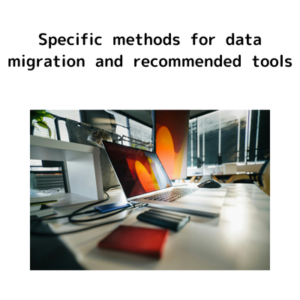
パソコンを買い替えた際にデータ移行をスムーズに行うために、以下の3つの方法を紹介します。
それぞれの手順とおすすめツールを詳しく解説します。
外付けHDD・SSDを使う方法|簡単に移行する手順
外付けHDD・SSDを使う方法は、シンプルで誰でも簡単に実施できる手段です。
物理的なストレージにデータをコピーし、新しいPCに移すだけなので、ネット環境が不要なのがメリットです。
手順
1.外付けHDD/SSDを旧PCに接続する
・USBケーブルを使って外付けHDDやSSDをパソコンに接続します。
2.移行したいデータをコピーする
・「ドキュメント」「デスクトップ」「ピクチャ」などのフォルダを外付けストレージにコピーします。
・Outlookやブラウザのブックマーク、アプリの設定ファイルなども必要ならバックアップします。
3.外付けHDD/SSDを新PCに接続する
・コピーしたデータを新しいPCに移します。
4.必要に応じてデータを整理し、元の場所に配置する
・旧PCと同じフォルダ構成に戻しておくと、作業がスムーズになります。
おすすめの外付けHDD/SSD
◎HDD(大容量でコスパ重視)
・バッファロー HD-NRLDシリーズ(1TB〜4TB)
・Western Digital Elements Portable(2TB〜5TB)
◎SSD(高速でデータ移行がスムーズ)
・Samsung T7(500GB〜2TB)
・SanDisk Extreme Portable SSD(500GB〜4TB)
「PR」
「本ページにはプロモーションが含まれます」


クラウドサービスを活用する方法|Googleドライブ・OneDriveの使い方
クラウドストレージを使うと、インターネット経由で簡単にデータを移行できます。
外付けストレージを持っていない場合や、異なる場所でデータをやり取りしたい場合に便利です。
Googleドライブを使う方法
1.Googleアカウントを用意する(無料で15GB、Google Oneで拡張可能)
2.旧PCでGoogleドライブにファイルをアップロードする
・Googleドライブにアクセスし、「新規」→「ファイルをアップロード」を選択
・「ドキュメント」「写真」「動画」など必要なデータをアップロード
3.新PCでGoogleドライブにログインし、データをダウンロードする
・同じGoogleアカウントでログインし、必要なファイルをダウンロード
OneDriveを使う方法(Windowsユーザー向け)
1.OneDriveアカウントを作成し、同期設定を行う(Microsoft 365利用者なら1TBの容量あり)
2.旧PCでOneDriveフォルダにファイルをコピーする
3.新PCでOneDriveにサインインし、自動同期されたファイルを利用する
クラウドストレージのメリット
✅ インターネット環境があれば、どこからでもアクセス可能
✅ PCが故障しても、クラウドにデータが残るため安全
✅ スマホ・タブレットとも同期できる
注意点
⚠ 無料プランの容量制限(Googleドライブ15GB、OneDrive 5GB)に注意
⚠ 大容量のデータ移行には時間がかかる
データ移行ソフトを使う方法|おすすめのソフトと設定方法
データ移行ソフトを使うと、フォルダ構成やアプリの設定などもそのまま移行できるため、手間を大幅に減らせます。
おすすめのデータ移行ソフト
EaseUS Todo PCTrans(無料版・有料版あり)
・ファイル・アプリ・設定の移行が可能
・ネットワーク経由で直接データ転送できる
Laplink PCmover(Microsoft推奨)
・古いPCと新しいPCをLANケーブルやWi-Fiで接続し、丸ごと移行できる
・AOMEI Backupper
・システムごとクローンを作成し、データ移行が可能
EaseUS Todo PCTransを使った移行手順
1.旧PCと新PCの両方にソフトをインストール
2.「PC to PC」転送を選択
3.両PCを同じネットワークに接続し、移行するデータを選択
4.転送を開始し、完了後に新PCでデータを確認
データ移行ソフトのメリット
✅ フォルダ構成・アプリ・設定もそのまま移行可能
✅ ネットワーク経由で簡単に転送できる
✅ 手動コピーよりもミスが少ない
注意点
⚠ 無料版では転送できるデータ量に制限がある場合がある
⚠ 旧PCと新PCを同時に操作できる環境が必要
・手軽さなら 外付けHDD/SSD(オフラインで移行可)
・容量制限がなければ クラウドストレージ(Googleドライブ・OneDrive)
・設定やアプリも移行したいなら データ移行ソフト(EaseUS Todo PCTrans など)
使いやすい方法を選んで、安全にデータ移行を行いましょう!
データ移行後にやるべきこと
データの移行が完了したら、新しいPCを快適に使うための設定や、古いPCの適切な処分が必要です。
ここでは、初期設定の最適化と不要になったPCの処分方法について詳しく解説します。
新しいパソコンの初期設定と最適化のポイント
データ移行が完了したら、新しいPCを快適に使うための初期設定を行いましょう。
ここでは、パフォーマンス向上やセキュリティ対策のための設定を紹介します。
1. Windows/macOS の最新アップデートを適用する
Windowsの場合
・[設定] → [更新とセキュリティ] → [Windows Update] で最新のアップデートを適用
・必要に応じてドライバーの更新も確認
Macの場合
・[システム設定] → [ソフトウェアアップデート] で最新のOSに更新
2. セキュリティ対策を強化する
💡 初期設定の段階でウイルス対策を強化しておくと安心です。
✅ Windows Defender(標準搭載)を有効化
✅ サードパーティ製のセキュリティソフトを導入(例:ESET、ノートン、カスペルスキー)
✅ ファイアウォールとプライバシー設定の確認
3. よく使うアプリやソフトをインストールする
📌 新しいPCには最小限のソフトしか入っていないため、必要なアプリをインストールしましょう。
ビジネス系ソフト
・Microsoft Office(Word, Excel, PowerPoint)
・Google Chrome / Microsoft Edge / Firefox
作業効率アップ系
・Google Drive / Dropbox / OneDrive
・Zoom / Skype / Slack
セキュリティ・メンテナンス系
・ウイルス対策ソフト
・CCleaner(不要ファイルの整理)
・AOMEI Backupper(バックアップ用)
4. パフォーマンスを向上させる設定
💡 PCの動作を軽快にするための設定を行いましょう。
✅ 不要なスタートアップアプリを無効化
・Windows: [タスクマネージャー] → [スタートアップ] から不要なアプリを無効にする
・Mac: [システム設定] → [ログイン項目] で管理
✅ 電源設定を最適化
・Windows: [設定] → [システム] → [電源とスリープ] で「高パフォーマンス」モードを選択
・Mac: [システム設定] → [バッテリー] で適切な電源管理を設定
✅ ディスクのクリーンアップとデフラグ(Windows)
・[ディスククリーンアップ] を実行して不要ファイルを削除
・HDDの場合は [デフラグと最適化] で最適化
5. バックアップの設定を行う
⚠ 万が一のトラブルに備えて、バックアップを設定しておくと安心です。
Windows
[設定] → [更新とセキュリティ] → [バックアップ] で自動バックアップ設定
Mac
Time Machine を設定し、外付けHDD/SSDにバックアップを取る
不要になった古いパソコンの処分方法と注意点
古いPCを処分する際は、 データ消去・適切な処分方法・リサイクルの手続き をしっかり確認することが重要です。
1. データ消去(完全削除)の手順
⚠ データが残ったままのPCを捨てると、個人情報流出のリスクがあります。
以下の方法で完全消去しましょう。
データを初期化する(Windows)
1.[設定] → [更新とセキュリティ] → [回復] → [このPCを初期状態に戻す] を選択
2.「すべて削除する」を選択し、ドライブを完全にクリア
3.工場出荷状態に戻ったことを確認
データを完全削除する(Mac)
1.macOSリカバリモードで起動(電源ON時に「Command + R」キーを押し続ける)
2.ディスクユーティリティを開き、「Macintosh HD」を選択して消去
3.「macOSを再インストール」して完全リセット
専用ソフトでデータを消去する
(上書き消去して復元できないようにする)
・Windows: 「Eraser」「DBAN」
・Mac: 「Permanent Eraser」
2. 古いパソコンの処分方法
不要になったPCは、環境保護のため適切に処分する必要があります。
◎ PCリサイクルマーク付きの場合
→ メーカーの回収プログラム を利用(無料)
(例:NEC、富士通、Lenovo、Appleなど)
◎家電量販店のリサイクルサービス
→ ヨドバシカメラ・ビックカメラ・ヤマダ電機 などで回収
◎ 自治体の回収サービス
→ 住んでいる地域の粗大ごみ回収ルールを確認
◎ 買取・リサイクルショップを活用
→ 動作するPCなら売却も可能!
💰 高価買取の可能性があるサービス
・ソフマップ(ビックカメラ系列)
・ドスパラ(PC専門店)
・メルカリ・ヤフオク
3. まだ使えるPCなら再利用を検討
古いPCがまだ使える場合、以下の方法もおすすめです。
💡 活用アイデア
・ サブPCとして使う(予備機・子供用)
・ Linux OSを入れて軽量PCにする(Ubuntu, Lubuntu など)
・ 家庭内のメディアサーバーとして活用
・新しいPCでは 初期設定と最適化 をして快適に使用
・データの完全消去 をした上で、安全にPCを処分
・まだ使えるPCなら 再利用や買取を検討 するとお得
新しいPCをしっかり設定し、古いPCを適切に処分することで、安全かつスムーズに移行を完了しましょう!
まとめ|パソコン買い替え&データ移行をスムーズに行うために
パソコンの買い替えは、新しい環境を快適にするチャンスですが、 データ移行の失敗や初期設定の不備があると、思わぬトラブルにつながる こともあります。
ここでは、トラブルを防ぐための チェックリスト と、移行後に 快適に使うためのおすすめ設定 を紹介します。
トラブルを避けるためのチェックリスト
データ移行の前後で「うっかりミス」や「設定漏れ」がないように、以下のチェックリストを確認しましょう!
データ移行前のチェックリスト
✩ 移行対象のデータを整理する(不要なデータを削除)
✩ 重要なデータのバックアップを取る(外付けHDD・クラウド)
✩ 移行方法を決める(HDD/SSD・クラウド・データ移行ソフト)
✩ 移行対象のソフトウェアをリストアップ(Office・Adobe・ブラウザなど)
✩ ソフトのライセンスキーを控えておく(再認証が必要な場合あり)
✩ 古いPCでログイン中のアカウントを確認(Google, Apple ID, Microsoft)
データ移行中のチェックリスト
✩ 移行対象のデータがすべて含まれているか確認
✩ データ転送後のファイルが正しく開けるかチェック
✩ 外付けHDDやUSBメモリのデータ破損がないか確認
✩ クラウドサービスを使う場合、アップロード/ダウンロード完了を確認
✩ データ移行後、古いPCのデータはすぐ削除しない(念のため数日保管)
データ移行後のチェックリスト
✩ 必要なソフトウェアをインストール(Office、ブラウザ、セキュリティソフトなど)
✩ 各種アカウントに再ログイン(Google、Apple、Microsoft)
✩ プリンターや周辺機器の設定を確認
✩不要なスタートアップアプリを無効化(PCの起動を早くする)
✩ 古いPCのデータを完全消去して、安全に処分
データ移行後に快適に使うためのおすすめの設定
データ移行が完了したら、 パソコンを快適に使うための設定 を見直しておきましょう!
1. パフォーマンスを向上させる設定
💡 新しいPCの動作を軽くして、快適に使うための設定です。
不要なスタートアップアプリを無効化
・Windows
[タスクマネージャー] → [スタートアップ] で不要なアプリをオフ
・Mac
[システム設定] → [ユーザとグループ] → [ログイン項目] で無効化
不要なバックグラウンドアプリを停止
・Windowsの「設定」→「プライバシー」→「バックグラウンドアプリ」から制御
電源設定を「高パフォーマンス」に変更(バッテリー消費を抑えたい場合は「バランス」に設定)
・Windows
[設定] → [システム] → [電源とスリープ] で変更
HDDなら「デフラグ」、SSDなら「Trim」を実行
・Windowsの「ドライブの最適化」ツールを活用
2. セキュリティを強化する設定
💡 データ移行後は、セキュリティ設定をしっかり整えて、安全に使用しましょう!
・ ウイルス対策ソフトを導入(またはWindows Defenderを有効化)
・ Windows Update / macOSアップデートを定期的にチェック
・ ファイアウォールを有効化して不正アクセスを防ぐ
・ Wi-Fiのセキュリティを確認(パスワードの強化)
・ 二段階認証(2FA)を設定して不正ログインを防止
3. 使いやすさを向上させる設定
💡 毎日使うパソコンを、より快適にカスタマイズしましょう!
・ デスクトップやフォルダを整理(作業効率アップ)
・ キーボードのショートカットを活用(Windows: [Win]キー, Mac: [Cmd]キー)
・ マウスの速度や感度を調整(作業効率向上)
・ ディスプレイの解像度や色温度を調整(目の負担を軽減)
・ ナイトモードを有効化して、目の疲れを軽減(ブルーライト対策)
・チェックリストを活用して、トラブルを回避
・データ移行後は、パフォーマンスとセキュリティの最適化が重要
・毎日使うPCだからこそ、自分に合った設定にカスタマイズすることが大切
💡 このガイドを参考に、スムーズにパソコンを買い替え、新しい環境を快適に整えましょう!
こちらの記事も合わせてお読みください。

 https://nao2023.com/initial-computer-setup/
まとめ
パソコンの買い替えは、大切なデータを移行し、新しい環境を整えるまでが一連の流れです。
事前にしっかり準備をし、適切な方法でデータを移行することで、トラブルを防ぎつつスムーズに新しいパソコンへ移行 できます。
本記事で紹介した 外付けHDD/SSD・クラウドサービス・データ移行ソフト などの方法を活用すれば、自分に合った最適な手段で安全にデータを移行できます。
また、移行後には 初期設定や不要なデータ整理、古いパソコンの適切な処分 も忘れずに行いましょう。
パソコンの買い替えは、新しい環境で快適に作業できるチャンスでもあります。
しっかり準備をして 快適なPCライフをスタートさせましょう!
「PR」
「本ページにはプロモーションが含まれます」


🎨💻 Webデザイン×コーディングを本気で学ぶなら! 💻🎨
「Web食いオンラインスクール」
✅ 「デザインだけ」じゃ物足りない…コーディングも学びたい!
✅ 何から始めればいいの?初心者でも大丈夫?
✅ 添削無制限のスクールでしっかり学びたい!
✅ WordPressサイトも作れるようになりたい!
💡 選ばれる4つの理由 💡
1️⃣ デザイン・コーディング・WordPressなど幅広く学べる
2️⃣ プロの現場で使えるスキルをしっかり習得
3️⃣ 質問・添削は入会中無制限!じっくり学べる
4️⃣ 専用ルームで個別指導&手厚いサポート
🚀 学習の流れ 🚀
📌 バナー添削 → 基礎を固める!
📌 Webデザイン制作 → 実践スキルを習得!
📌 コーディング → HTML・CSSをマスター!
📌 WordPress → サイト制作を本格的に!
📌 案件取得 → 収益につなげる!
📌 ポートフォリオ作成 → 転職・副業に活かせる!
✨ 未経験からプロへ!あなたの理想のキャリアを実現しませんか? ✨
では。
また。
ナオ。